'__webpack_require__'は定義されていません。
excel-meister
エクセルマイスター
Excelファイルを開こうとしたら、次のメッセージが表示されて開けなかった、ということはないでしょうか。
Excel でファイル ‘○○.xlsx’ を開くことができません。ファイル形式またはファイル拡張子が正しくありません。ファイルが破損しておらず、ファイル拡張子とファイル形式が一致していることを確認してください。
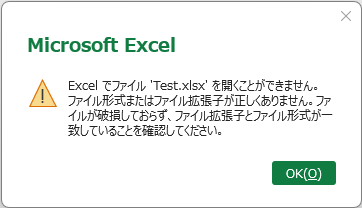
このメッセージは、Excelがファイルの中身を読み取れなかったときに表示されます。原因は大きく分けて「拡張子と中身が合っていない」か「ファイルが壊れている」かのどちらかです。この記事では、手軽に試せる順に対処方法を紹介します。
最初に: 対処を試す前に、問題のファイルをコピーしてバックアップを取っておいてください。
Excelファイルには「.xlsx」「.xlsm」「.xls」「.csv」などの種類があり、ファイル名の末尾の拡張子で区別しています。拡張子だけを書き換えると、中身と名前が食い違ってExcelが開けなくなります。
よくあるのは次のようなケースです。
次のような場合に、ファイルの一部が欠けて壊れることがあります。
会社で使うファイル暗号化ソフトや情報漏えい対策ソフトで保護されたファイルは、そのソフトが入っていないパソコンで開くと、このエラーになる場合もあります。
エクスプローラーでファイルを選び、サイズを確認します。
Windowsの初期設定では拡張子が表示されていないので、まず表示させます。
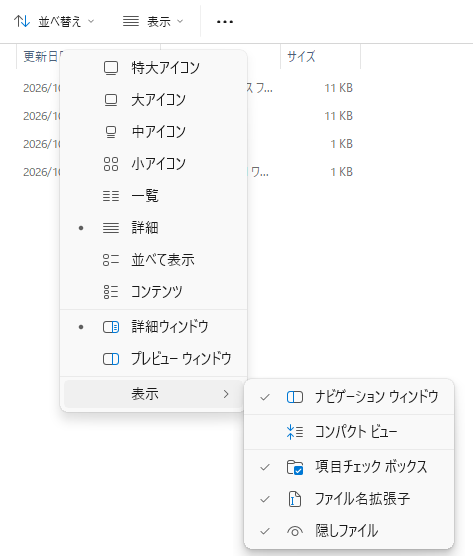
次に、ファイルをコピーしてから、コピーの拡張子を次の順に変えて開けるか試します。
どれを試せばよいか迷う場合は、次の対処方法3で本当の形式を確認できます。
ファイルの先頭の文字を見ると、本当の形式がわかります。
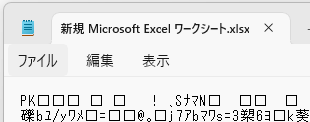
| 先頭の文字 | 本当の形式 | 付けるべき拡張子 |
|---|---|---|
| PK | .xlsx または .xlsm(中身はZIP形式) | .xlsx で開けなければ .xlsm |
| ÐÏ のような記号 | 古い Excel 形式 | .xls |
<html や <table | Webページ(HTML)形式 | .xls か .html にしてExcelで開く |
<?xml | XML形式 | .xml にしてExcelで開く |
| 普通の文字とカンマの並び | CSV | .csv |
| 意味のない記号だけ | 暗号化されている可能性 | 送り主に確認(原因3) |
先頭が「PK」なのに .xlsx でも .xlsm でも開けない場合は、中身が壊れています。対処方法4に進んでください。
ファイルが壊れている場合は、Excelの修復機能を試します。
[データの抽出] では、数式は消えて値だけになることがありますが、入力したデータを取り出せる可能性があります。
壊れる前の状態が残っていれば、そこから戻せます。
OneDrive・SharePointに保存していた場合
パソコンに保存していた場合
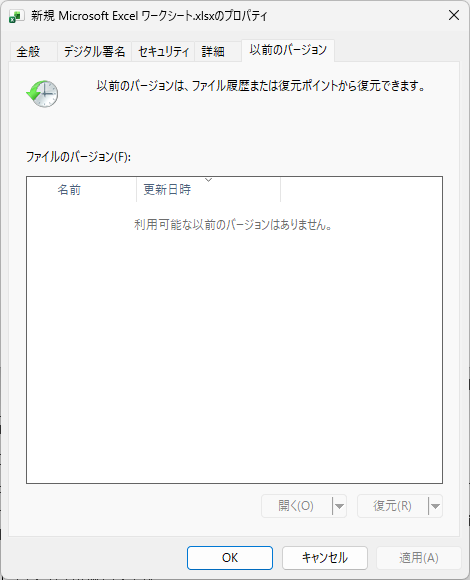
[以前のバージョン] は、Windowsの「ファイル履歴」や「復元ポイント」が有効になっている場合だけ使えます。「利用可能な以前のバージョンはありません。」と表示された場合は、この方法は使えません。
Excelで開けないファイルでも、ほかのアプリなら一部を読み取れることがあります。
開けた場合は、そのアプリから「.xlsx」形式で保存し直すと、Excelでも開けるようになることがあります。会社のファイルを外部のサービスにアップロードしてよいかは、社内のルールを確認してください。
Q. 「ファイル形式と拡張子が一致しません」というメッセージとは違うのですか?
A. 別のメッセージです。「一致しません」の方は [はい] を押せばたいてい開けます。この記事のメッセージは、Excelがファイルをまったく開けない場合に表示されます。
Q. 昨日まで開けていたファイルで突然出ました。
A. 保存中のトラブルや同期の失敗で壊れた可能性が高いです。対処方法5で以前のバージョンに戻せないか確認してください。
Q. 他の人から受け取ったファイルで出ます。
A. 受信の途中で壊れたか、暗号化されている可能性があります。もう一度送ってもらうか、暗号化していないか送り主に確認してください。