【対処方法】空でないセルをワークシートの外に押し出してしまうため、新しいセルを挿入できません。
excel-meister
エクセルマイスター
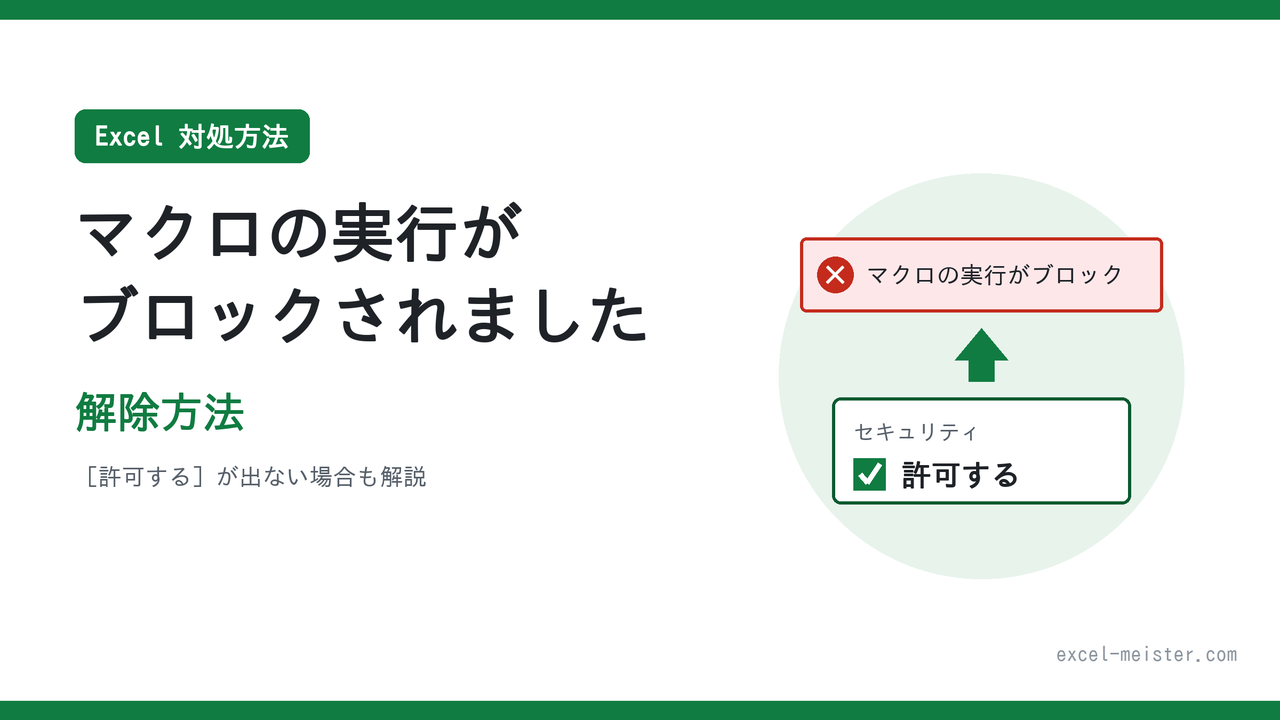
インターネットやメールから入手したマクロ付きのExcelファイルを開いたとき、画面の上に赤い帯で次のようなメッセージが表示されることがあります。
セキュリティ リスク Microsoft によって、このファイルのソースが信頼できないため、マクロの実行がブロックされました。
以前は黄色い帯の「コンテンツの有効化」を押せばマクロが動きましたが、このメッセージにはそのボタンがありません。この記事では、このブロックを解除する方法を、手軽な順に説明します。
Microsoftは2022年から、インターネットから入手したファイルのマクロを初期設定でブロックするようにしました。マクロを悪用したウイルスの被害が多かったためです。
Windowsは、インターネットからダウンロードしたファイルやメールの添付ファイルに「インターネットから来たファイル」という目印を自動で付けています。Excelはこの目印が付いたファイルのマクロを、確認なしでブロックします。
そのため、次のようなファイルで表示されます。
注意: 送り主がわからないファイルや、心当たりのないメールの添付ファイルは、解除せずに削除してください。以下の方法は、内容を信頼できるファイルだけに使ってください。
1ファイルだけなら、この方法が一番簡単です。
これで黄色い帯の「コンテンツの有効化」が表示されるようになり、マクロを実行できます。
同じフォルダーのマクロ付きファイルを何度も使う場合は、そのフォルダーを「信頼できる場所」に登録すると、毎回解除しなくて済みます。
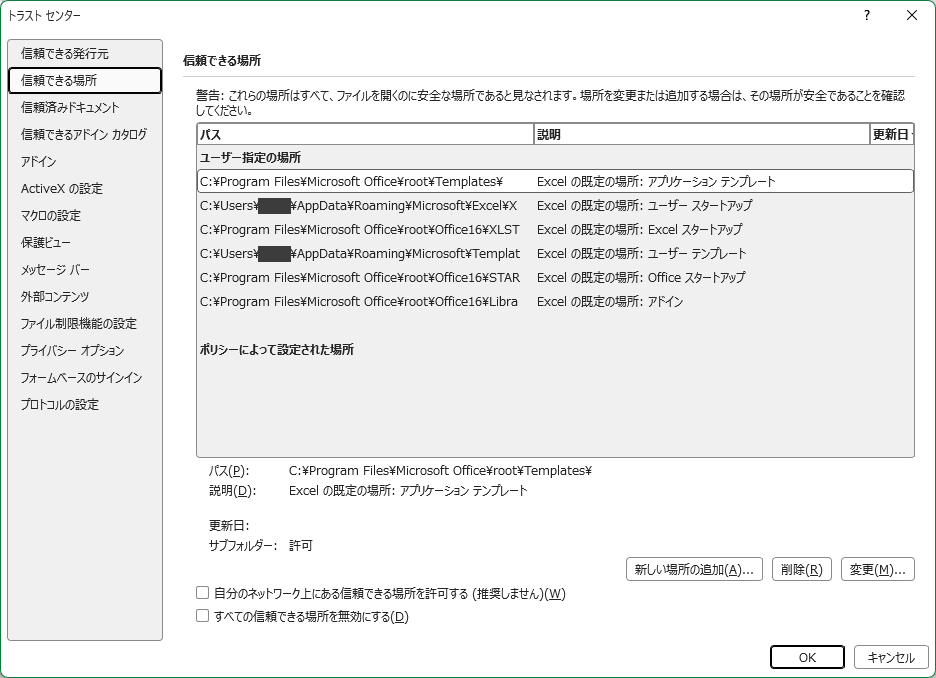
ダウンロードフォルダーやデスクトップ全体のような広い場所は登録しないでください。マクロ専用のフォルダーを作って登録するのが安全です。
ZIPファイルで受け取った場合は、解凍する前のZIPファイルに対して解除方法1の操作をします。ZIPの段階で「許可する」にしておけば、取り出したファイルにはブロックがかかりません。すでに解凍してしまった場合は、取り出したファイル1つずつに解除方法1を行ってください。
プロパティに「許可する」のチェックボックスがない場合は、次のどれかに当てはまります。
チェックボックスが出ないのに赤い帯が出る場合は、マクロの設定でブロックされている可能性があります。[ファイル] → [オプション] → [トラスト センター] → [トラスト センターの設定] → [マクロの設定] を確認してください。「警告を表示せずにすべてのマクロを無効にする」になっている場合は、「警告を表示してすべてのマクロを無効にする」に変更します。(※会社のパソコンでは、管理者が設定を固定している場合があります)
ファイルサーバー上のファイルを開いている場合、プロパティに「許可する」が出ないことがあります。いったん自分のパソコンにコピーしてから解除方法1を行うか、解除方法2でサーバーのフォルダーを信頼できる場所に登録します。ネットワーク上のフォルダーを登録するには、信頼できる場所の画面で「自分のネットワーク上にある信頼できる場所を許可する」にチェックを入れる必要があります。
会社のパソコンでは、セキュリティ方針によりマクロの許可そのものが禁止されていることがあります。この場合は自分で解除せず、社内のシステム担当者に相談してください。
ファイルが多い場合は、PowerShellでまとめて解除できます。フォルダー内のファイルをまとめて解除するコマンドの例です。
Get-ChildItem "C:\マクロ" -Recurse | Unblock-FileC:\マクロ の部分を対象のフォルダーに置き換えて実行してください。指定したフォルダー内のすべてのファイルが解除されるので、中身を信頼できるフォルダーだけに使ってください。
Q. マクロの設定を「すべてのマクロを有効にする」にすれば解決しますか?
A. このブロックはマクロの設定とは別の仕組みなので、設定を変えても解除されません。また、すべてのマクロを有効にするのは危険なのでおすすめしません。
Q. 自分で作ったファイルなのに表示されます。
A. 自分で作ったファイルでも、メールで送ったりクラウドからダウンロードしたりすると「インターネットから来たファイル」の目印が付きます。解除方法1で許可してください。
Q. 解除したら安全ですか?
A. 解除するとマクロは動くようになりますが、ファイルの中身が安全になるわけではありません。送り主と内容を確認できたファイルだけ解除しましょう。