【対処方法】Excel「ファイル形式またはファイル拡張子が正しくありません」で開けない原因と直し方
excel-meister
エクセルマイスター
Excelファイルを開いたとき「偶発的な変更を防ぐため、作成者がこのファイルを読み取り専用として開くよう設定しました。」と表示される場合、読み取り専用を推奨するよう設定されています。
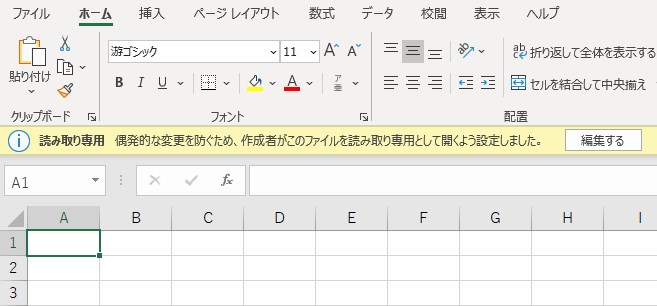
意図せずに「偶発的な変更を防ぐため、作成者がこのファイルを読み取り専用として開くよう設定しました。」と表示される場合には以下手順で解除できます。
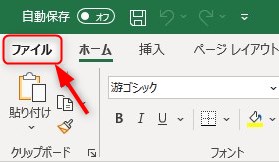
①[ファイル]タブを開きます
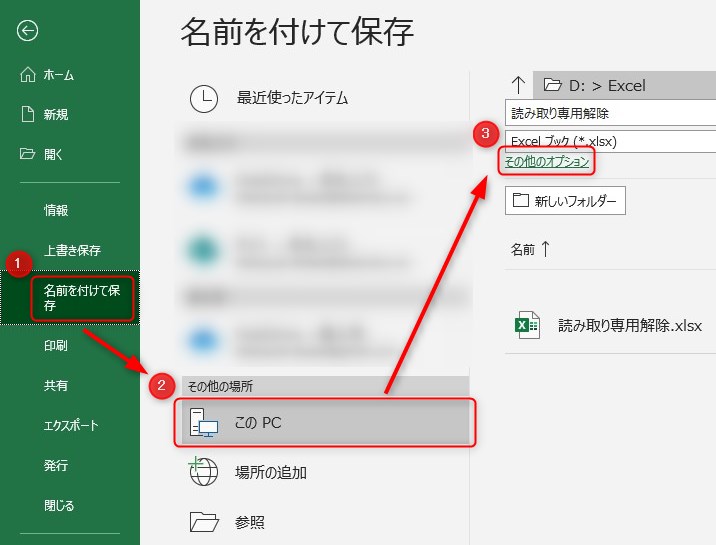
②左側メニューの[名前を付けて保存]を選択し、[このPC](※保存先を選択)を選択します。
保存先と保存種類の下に表示されている[その他のオプション]を押します。
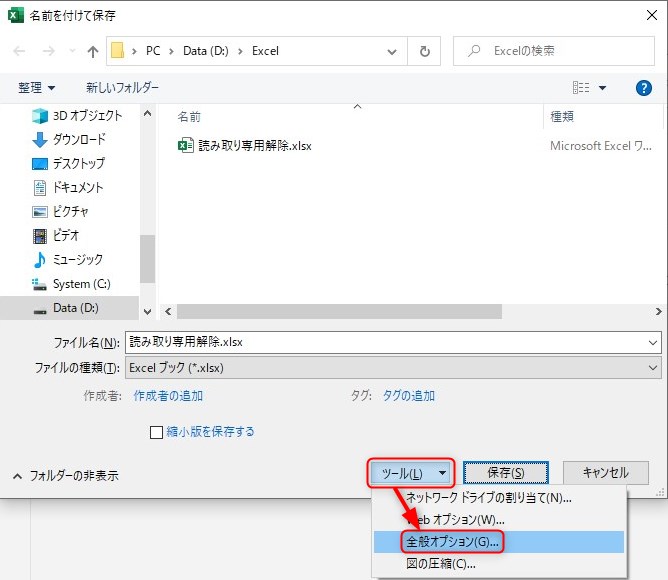
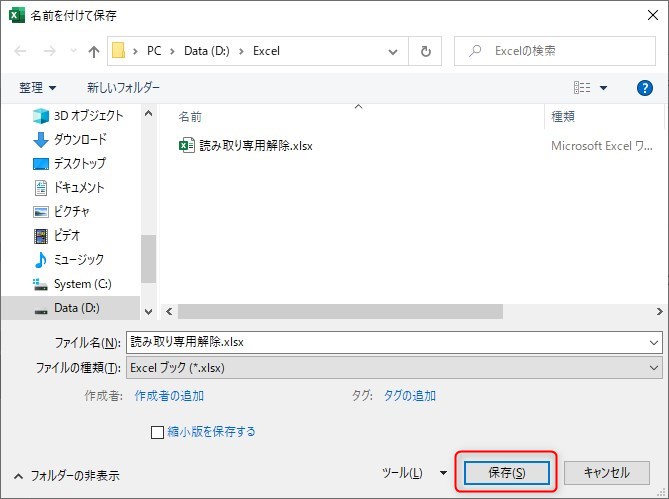
名前を付けて保存画面が開いたら、[ツール(L) ▼]を押し、[全般オプション(G)…]を選択します。
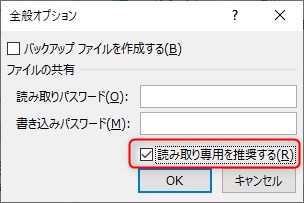
全般オプション内にある[読み取り専用を推奨する(R)]のチェックを外して[OK]を押します。
最後に[保存]を押して、名前を付けて保存すれば完了です。
ファイルを閉じて開きなおしたときに、「偶発的な変更を防ぐため、作成者がこのファイルを読み取り専用として開くよう設定しました。」と表示されなければ、読み取り専用を推奨する機能の解除できました。
編集したい場合は[編集する]をクリックすることでも可能です。
ファイルの提供者が意図的に読み取り専用に設定している場合もあります。